Livraison
Lorsque vous créez un nouveau compte Snipcart, la livraison est désactivée par défaut. Les commerçants qui vendent uniquement des produits numériques n'ont pas besoin de l'activer.
Pour activer la livraison, utilisez le commutateur à bascule sous Store configurations → Shipping dans le tableau de bord du commerçant.
Note : Le taux de livraison sera dans la devise du panier (ex. : le taux de livraison est de 10. Si le panier est en USD, les frais de livraison seront de 10 USD, si le panier est en EUR, les frais de livraison seront de 10 EUR). Pour convertir automatiquement un taux exprimé dans une devise fixe vers la devise du panier, définissez la devise des tarifs sur la méthode (voir Choisir la devise des tarifs) ; pour un contrôle total, utilisez le webhook de livraison.

Méthodes de livraison personnalisées
Les méthodes de livraison personnalisées vous permettent de créer des méthodes et des tarifs de livraison prédéfinis pour votre boutique. Vous pouvez configurer les méthodes de livraison en fonction du lieu, du délai de livraison et du poids.
Sous Custom shipping → Custom shipping methods, basculez à "ON" et cliquez sur "Configure".
Ensuite, en cliquant sur "Create shipping method", vous verrez apparaître une matrice que vous pourrez utiliser pour définir votre méthode de livraison.
Nom du délai de livraison
- Nom (ex. : "Livraison express")
- Jours garantis pour la livraison (ex. : "2")
- Pour un total de commande au-dessus de (ex. : "100.00")
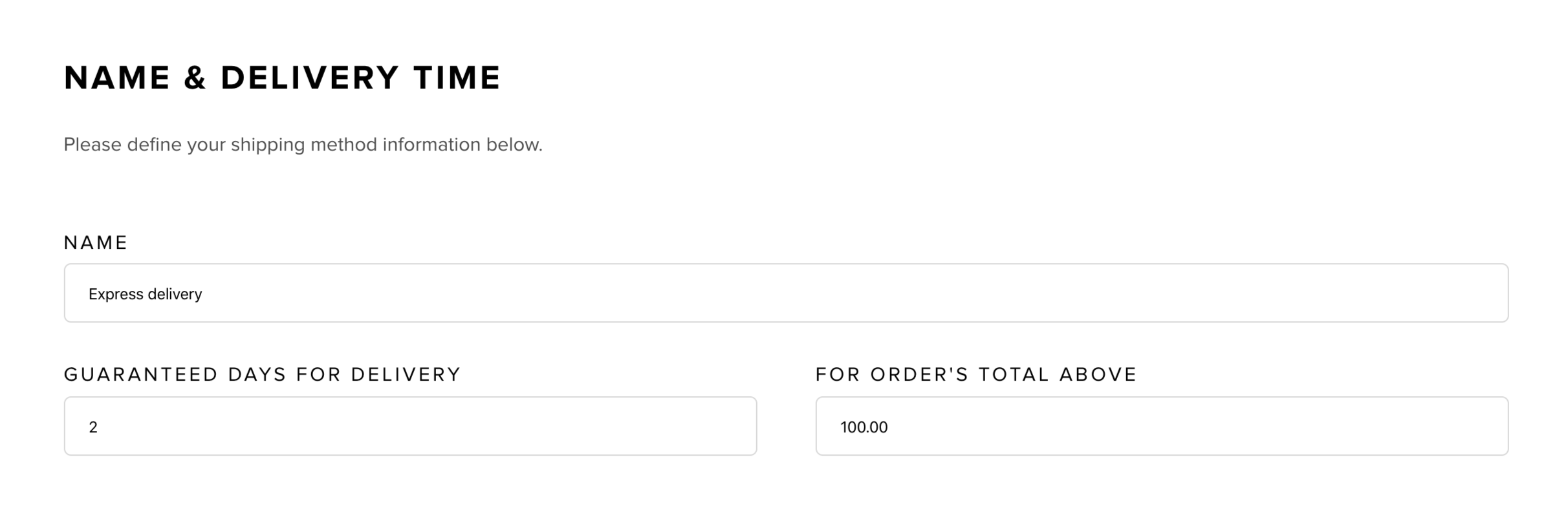
Les deux derniers champs sont facultatifs et peuvent être laissés vides.
Emplacement
Pour définir où cette méthode de livraison est disponible, basculez à "ON". Pour l'offrir dans le monde entier, laissez-le à "OFF".
Seuls les clients ayant une adresse dans la région définie pourront choisir ce mode de livraison.
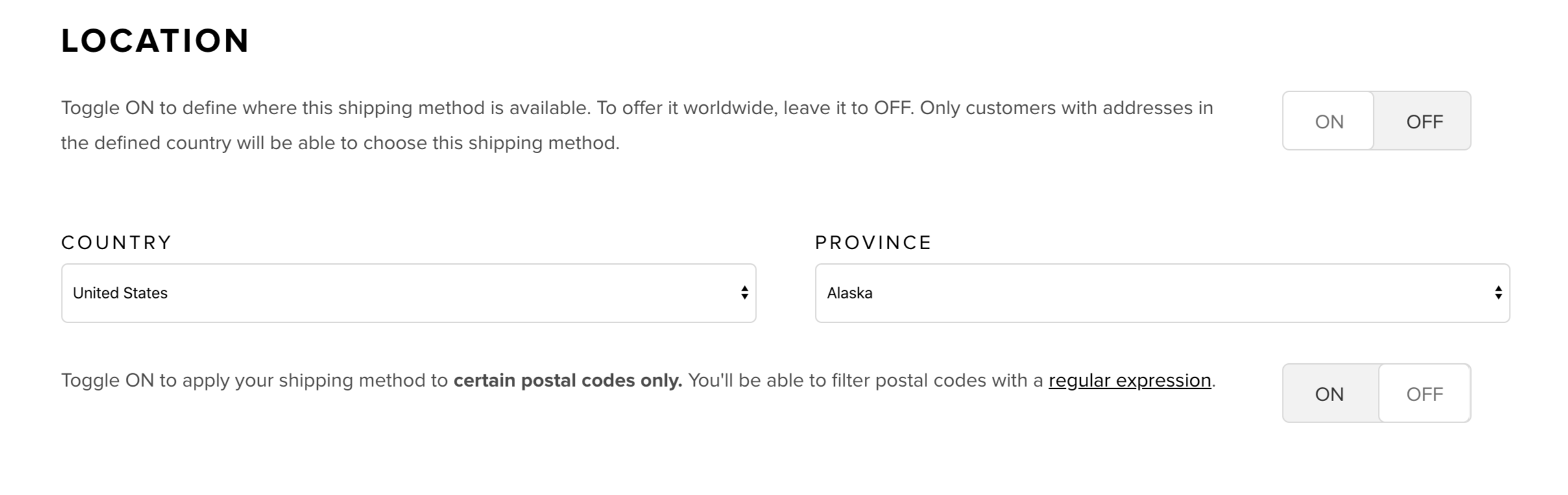
Souvenez-vous que les méthodes de livraison les plus spécifiques sont prioritaires — voir Comment Snipcart choisit les méthodes à afficher plus bas.
Taux
Remarque : si vous souhaitez utiliser uniquement l'emplacement comme facteur déterminant le coût de votre méthode de livraison, créez simplement un taux unique avec des champs de poids vides.
Vous pouvez définir plusieurs taux par méthode de livraison, définis par différentes tranches de poids.
Assurez-vous de définir le poids de votre produit en utilisant l'attribut data-item-weight.
Dans l'exemple ci-dessous, si le poids total de la commande est inférieur à 1000 g, la livraison coûtera 10.00 $. Si le poids est compris entre 1000 g et 2000 g, elle coûtera alors 20.00 $. Et pour les commandes de plus de 2000 g, elle coûterait 30.00 $.
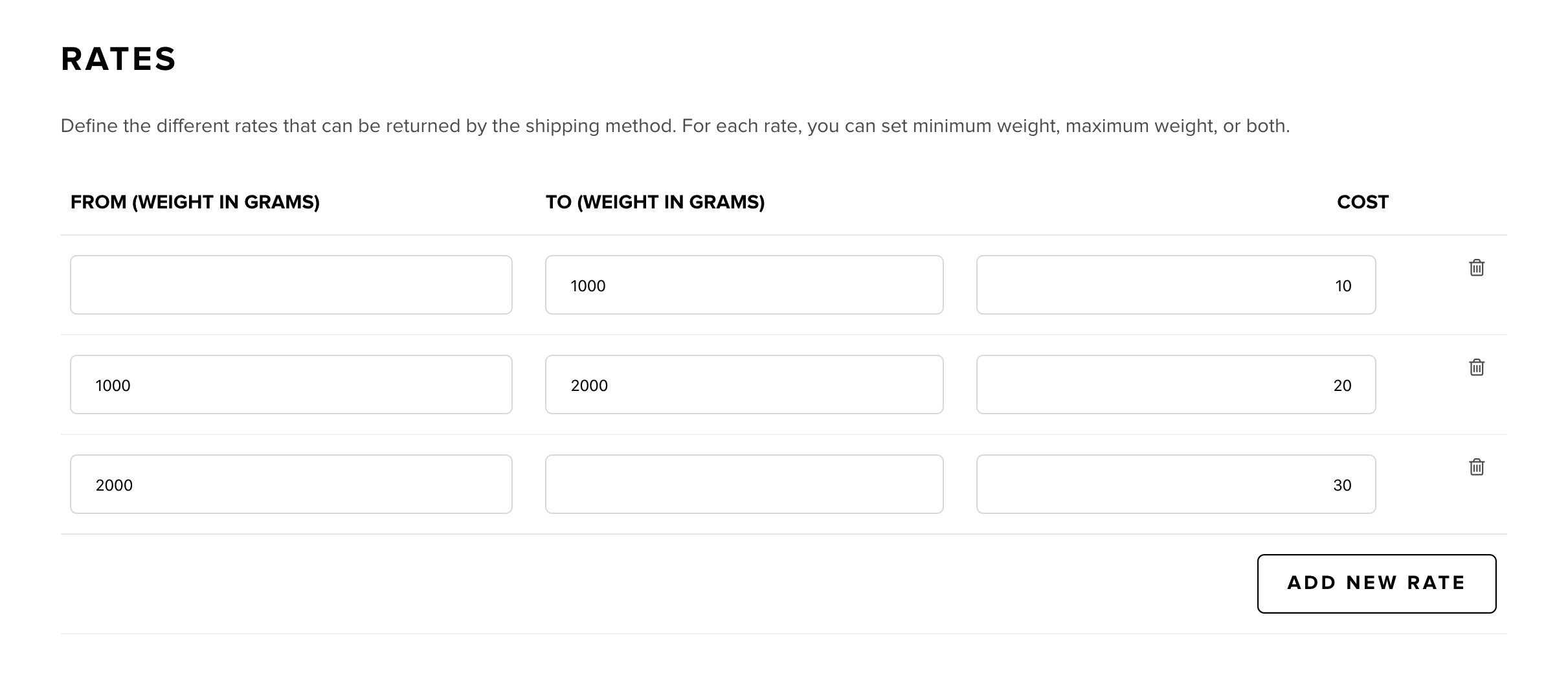
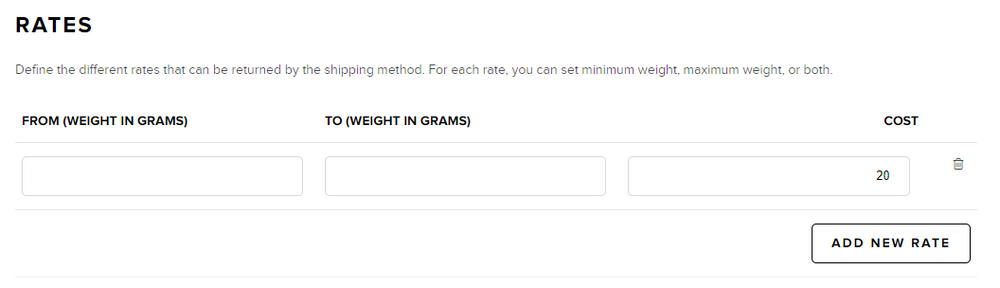
Si vous n'avez pas besoin de proposer des frais de livraison en fonction du contenu de la commande, vous pouvez simplement laisser les champs From et To vides et saisir les frais de livraison.
Choisir la devise des tarifs
Par défaut, les montants que vous saisissez sont facturés tels quels dans la devise de paiement de l'acheteur — un taux de 10 est facturé 10 USD dans un panier en USD, ou 10 EUR dans un panier en EUR.
Pour plutôt saisir vos tarifs dans une devise fixe et laisser Snipcart les convertir, utilisez le sélecteur Devise des tarifs dans la section Taux. Choisissez la devise dans laquelle vos montants sont saisis, et Snipcart convertit chaque taux vers la devise de paiement de l'acheteur selon les taux de change actuels. Laissez "Aucune conversion" pour facturer les montants exactement tels que saisis.
Restreindre une méthode à des codes postaux spécifiques
Une méthode peut aussi être limitée aux adresses dont le code postal correspond à une expression régulière (le champ postalCodeRegex de l'API des méthodes de livraison personnalisées). Par exemple, ^75\d{3}$ correspond à tous les codes postaux parisiens (ils commencent tous par 75), tandis que ^(?!20)\d{5}$ correspond à tout code postal français à 5 chiffres, sauf ceux commençant par 20 (la Corse).
Comment Snipcart choisit les méthodes à afficher
Pour chaque client, Snipcart ne conserve que les méthodes les plus spécifiques qui conviennent :
- Emplacement. Il part des méthodes ciblant le pays du client — et sa province ou son état, pour les pays qui en ont.
- Compatibilité avec le panier. Il écarte celles qui ne conviennent pas : la tranche de poids de la méthode doit couvrir le poids total de la commande, et le total du panier doit atteindre le total de commande minimum de la méthode.
- Code postal. Si le code postal du client correspond à la restriction d'au moins une des méthodes restantes, seules ces méthodes sont conservées ; celles sans restriction de code postal sont écartées. Si aucune ne correspond — ou si aucun code postal n'a encore été saisi — seules les méthodes sans restriction de code postal sont conservées.
- Repli mondial. S'il ne reste plus rien après les étapes ci-dessus, Snipcart affiche vos méthodes mondiales (bascule d'emplacement à "OFF") qui conviennent au panier. Autrement dit, les méthodes mondiales n'apparaissent que lorsqu'aucune méthode spécifique à l'emplacement n'est disponible pour ce client — une seule méthode de pays correspondante suffit à toutes les masquer.
Lorsque plusieurs taux d'une même méthode s'appliquent, c'est le moins cher qui est facturé.
Provinces et états : ciblez la province ou l'état pour les pays qui en ont (le Canada, les États-Unis, etc.). Une restriction au pays seul ne correspondra pas à ces clients, qui se rabattront alors sur vos méthodes mondiales.
Webhooks
Si vous souhaitez contrôler à 100 % le mode de calcul des frais de livraison, les webhooks sont la solution. Ils constituent également une bonne option si vous devez intégrer un tiers que nous ne prenons pas en charge, comme Shipstation par exemple.
Vous trouverez plus d'informations sur la façon de travailler avec les webhooks dans cette entrée.
Fournisseurs de services de livraison intégrés
Nous avons également mis en place des intégrations avec des fournisseurs de services de livraison reconnus. Pour l'instant, ceux qui sont pris en charge sont :
- USPS
- UPS
- Purolator
- Postes Canada
- Australia Post
Note : FedEx a été retiré en raison de changements apportés à sa politique d'API. Les utilisateurs disposant déjà d'une intégration continueront de fonctionner pour le moment, mais aucun nouvel utilisateur ne peut l'utiliser.
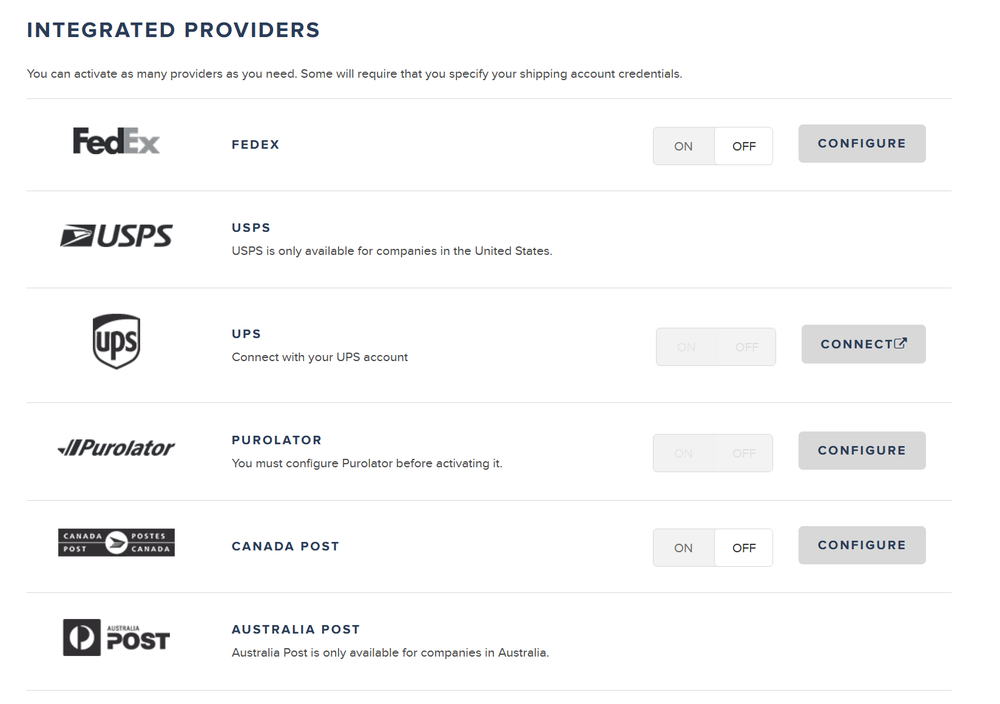
Ces intégrations sont directement connectées aux API de chaque fournisseur de services de livraison, ce qui signifie que vos clients obtiennent des estimations précises des livraisons directement à la source.
Pour chaque fournisseur de services de livraison, vous devez obtenir des informations d'identification pour l'API et les configurer dans le tableau de bord du commerçant. Nous vous suggérons de contacter directement le fournisseur de services de livraison pour toute assistance dans l'obtention de ces informations d'identification.
Notez qu'il est nécessaire de définir le poids de vos produits avec data-item-weight pour que ces intégrations fonctionnent.
USPS exige que toutes les dimensions des produits soient définies.
Boîtes d'expédition
Si vous avez connecté UPS, vous pouvez indiquer les boîtes que vous utilisez réellement pour vos envois. Snipcart emballe alors chaque commande dans ces boîtes afin d'obtenir des tarifs UPS plus précis.
Les boîtes d'expédition sont offertes pour UPS dès maintenant et arriveront bientôt pour USPS, et possiblement pour d'autres intégrations de transporteurs.
Ajouter vos boîtes
Dans le tableau de bord, allez sous Store configurations → Shipping et cliquez sur Manage shipping boxes (gérer les boîtes d'expédition) dans votre intégration UPS connectée. La page Shipping boxes (boîtes d'expédition) s'ouvre alors. Si UPS n'est pas encore connecté, la page vous demande d'abord de le connecter.
Cliquez sur Add box (ajouter une boîte) et remplissez les champs suivants :
- Name (nom) : obligatoire, jusqu'à 100 caractères (ex. : "Boîte moyenne").
- Inside dimensions (dimensions intérieures) : obligatoires ; longueur, largeur et hauteur en cm. Mesurez l'intérieur de la boîte, c'est-à-dire l'espace disponible pour vos articles.
- Tare weight (poids de la boîte vide) : obligatoire ; le poids de la boîte vide, en grammes. Il s'ajoute au poids du colis.
- Outside dimensions — what the carrier measures (dimensions extérieures, celles que mesure le transporteur) : facultatives ; saisissez les trois ou laissez-les toutes vides. Si elles sont vides, les dimensions intérieures sont utilisées. Les transporteurs facturent selon la taille extérieure (poids volumétrique) ; les saisir rend donc vos tarifs plus précis.
Vous pouvez ajouter jusqu'à 32 boîtes par mode.
Les modes Live et Test ont des listes de boîtes distinctes. Les modifications s'appliquent uniquement au mode dans lequel vous vous trouvez. L'importation de vos paramètres Test dans Live copie vos boîtes Test par-dessus vos boîtes Live, qui sont alors remplacées.
Effet des boîtes sur vos tarifs
- Les articles qui n'entrent dans aucune de vos boîtes obtiennent quand même un tarif, calculé avec un colis dimensionné automatiquement.
- Sans boîtes, chaque commande est tarifée avec des colis dimensionnés automatiquement, comme auparavant.
- Attendez-vous à ce que vos tarifs changent. L'emballage dans de vraies boîtes tient compte de l'espace vide et du poids de chaque boîte ; les tarifs peuvent donc être plus élevés qu'avec des colis dimensionnés automatiquement, mais ils sont plus proches de ce que le transporteur facture réellement. Pour obtenir les meilleurs tarifs, indiquez des boîtes bien adaptées à vos produits et saisissez leurs dimensions extérieures.
Voir quelles boîtes ont été utilisées
Après le paiement, la page de la commande dans le tableau de bord affiche Packing used for the shipping quote (emballage utilisé pour le calcul des frais de livraison) : la ou les boîtes sur lesquelles le prix de livraison a été calculé, ou "Sized automatically" (dimensionné automatiquement) si aucune boîte n'a été utilisée. La même information se trouve dans le champ shippingPackages de la commande, dans l'API des commandes et dans les webhooks de commande.
Cette information indique comment le prix de livraison a été calculé. Ce n'est pas une instruction d'emballage.